Ручное формирование чека через приложение «Мой налог»
Получить выплату можно без подключения партнера в приложении «Мой налог» путем ручного формирования чека
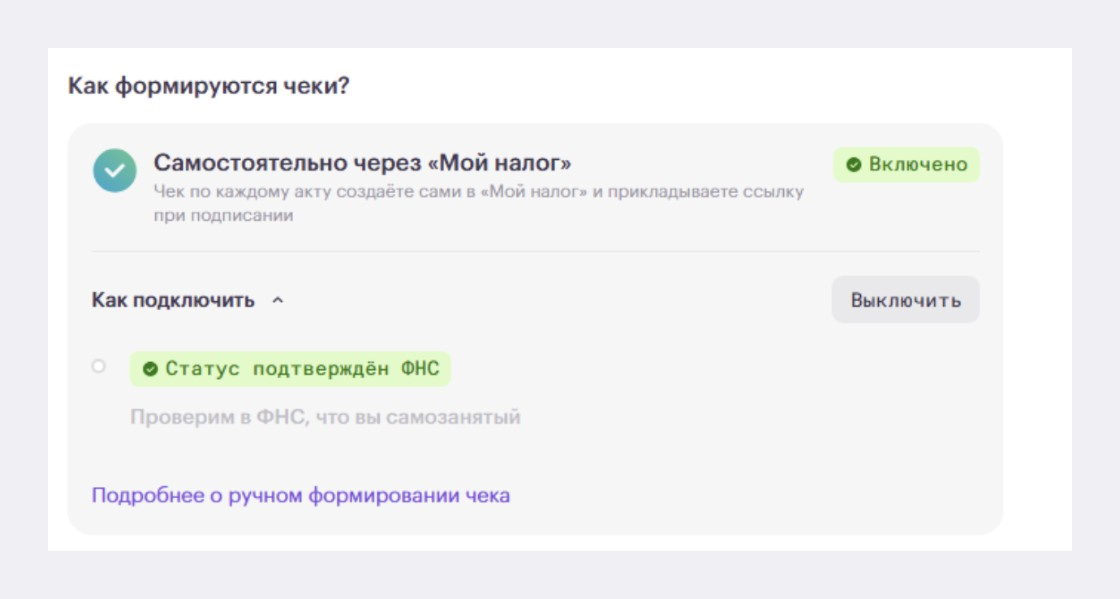
Для того, чтобы попасть на экран формирования чека нажмите "Подписать акт"
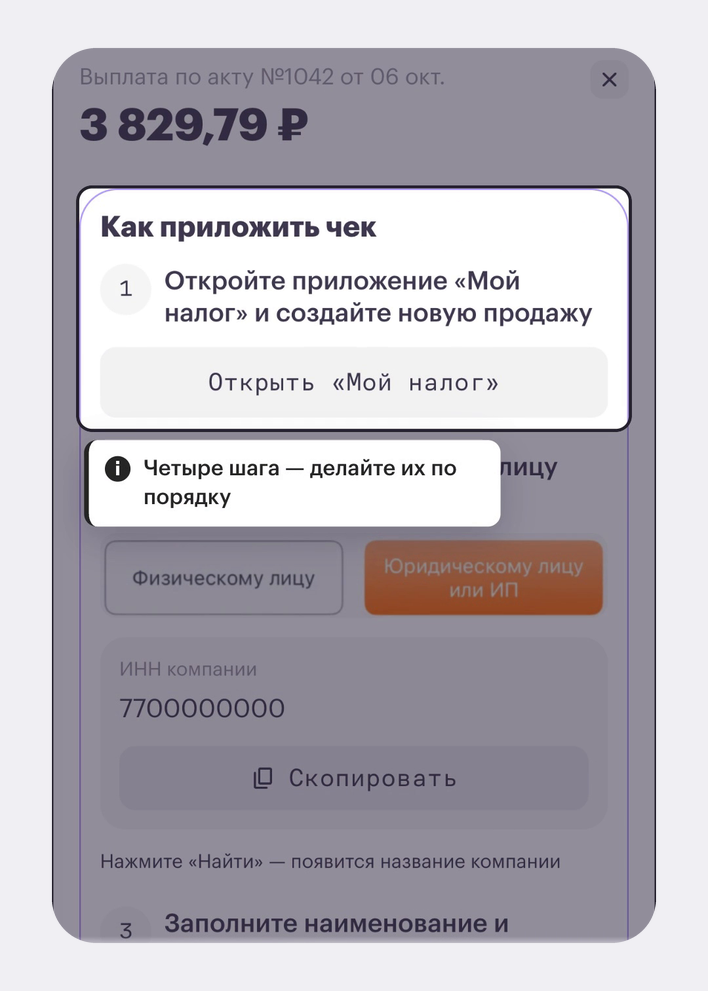
На экране «Как приложить чек» — четыре шага. Делайте их по порядку: сначала выберите покупателя, потом заполните наименование и стоимость. Чтобы скопировать поле, нажмите «Скопировать». В «Мой налог» удерживайте палец на поле и выберите «Вставить».
I. Видеоинструкции
Для наглядности можно ознакомиться с видео. Ниже будет инструкция в виде скриншотов и текста.
II. Создание чека в приложении «Мой налог»
Значения не набирайте вручную: копируйте их в Консоль.HRM кнопкой «Скопировать» и вставляйте в «Мой налог».
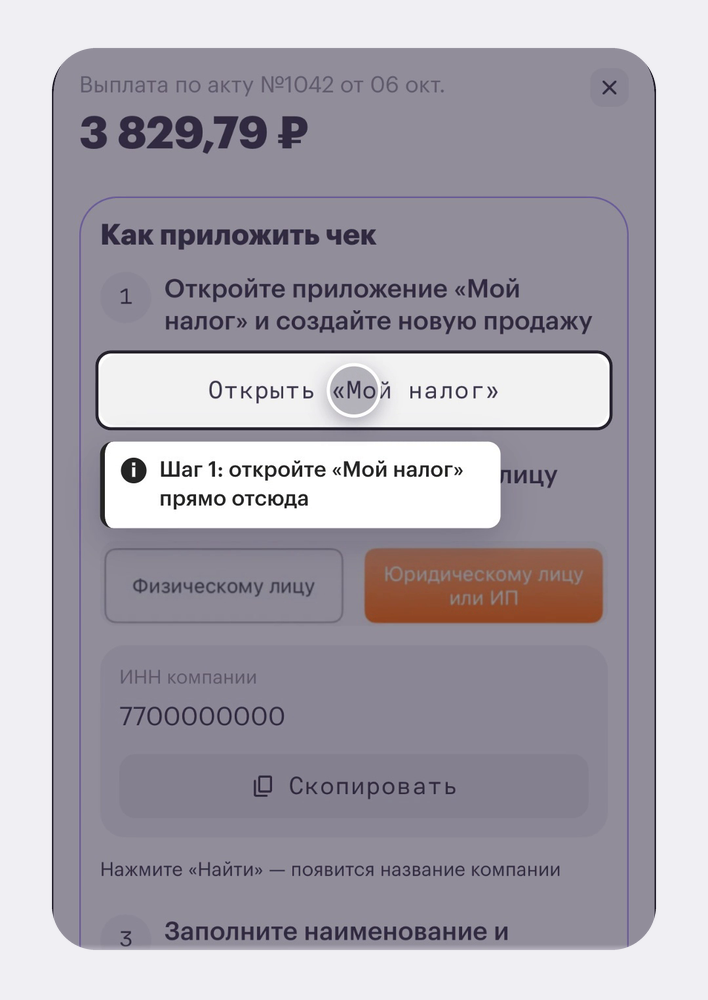
Шаг 1. Откройте «Мой налог» и создайте продажу
Нажмите «Открыть „Мой налог“» и создайте новую продажу: в «Мой налог» это вкладка «Продажа» — оранжевая кнопка «+» внизу по центру.
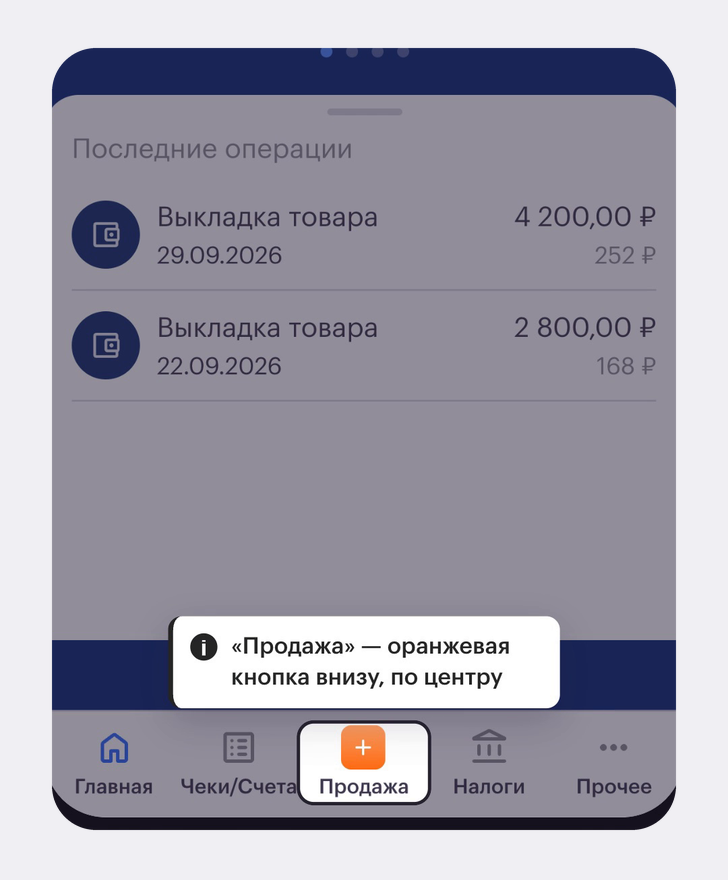
В поле «Дата продажи» укажите текущую дату.
Шаг 2. Выберите покупателя
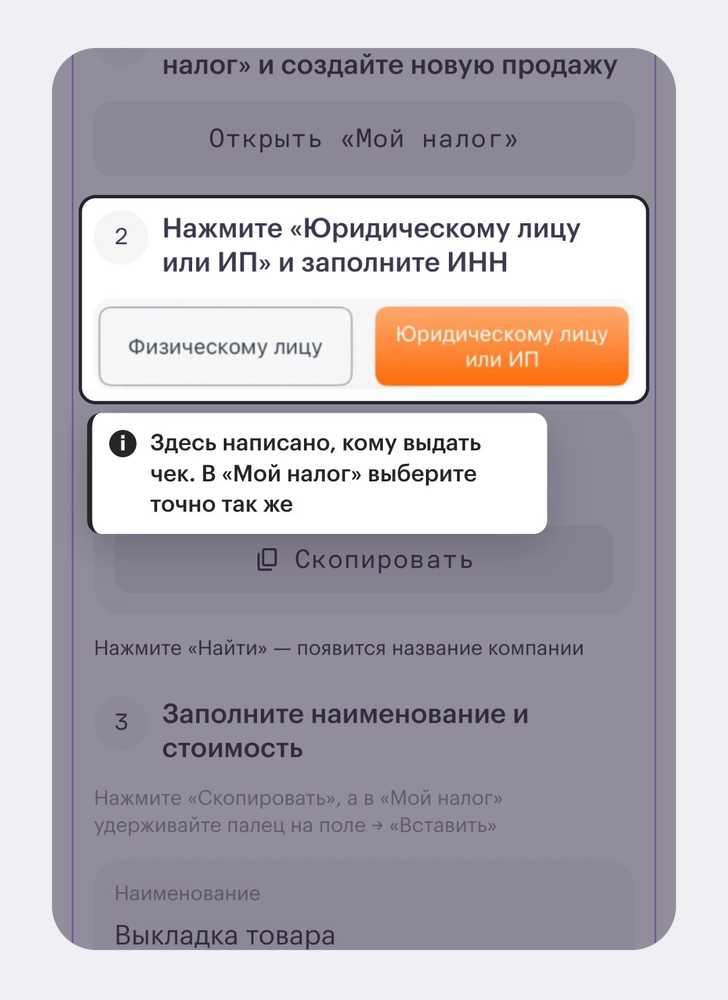
Вернитесь в Консоль.HRM. В шаге 2 написано, кому выдать чек: физическому лицу, юрлицу или ИП, иностранной организации. В «Мой налог» выберите так же.
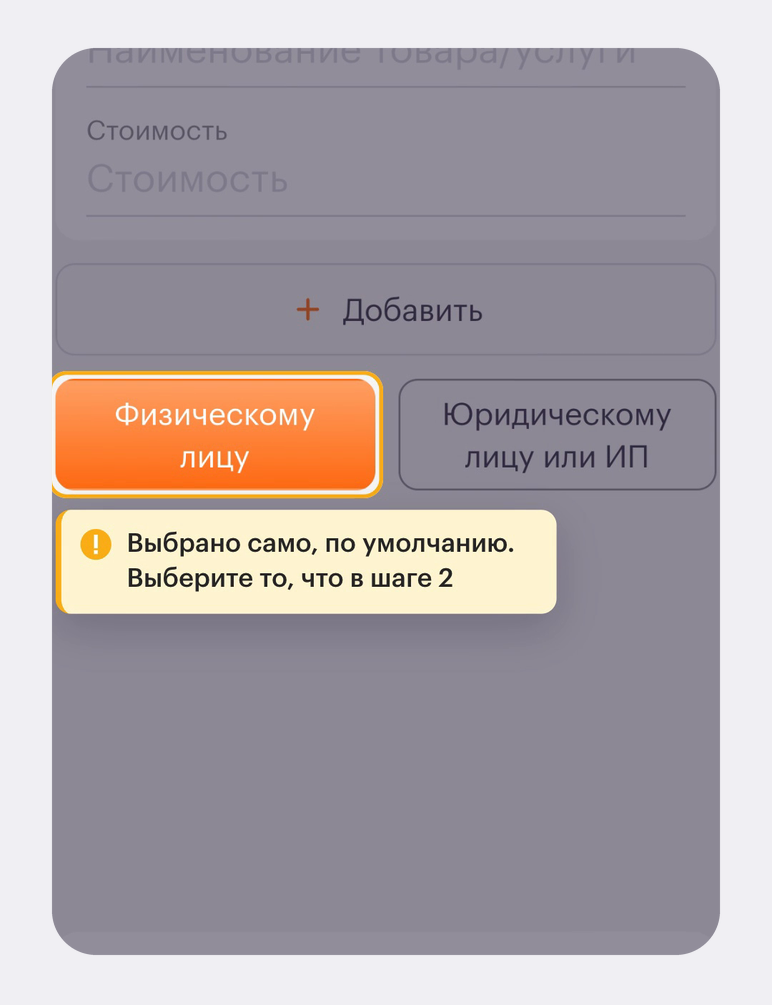
В «Мой налог» по умолчанию выбрано «Физическому лицу». Оставьте его, только если в шаге 2 написано «Покупатель — физическое лицо». Дальше — по своему варианту.
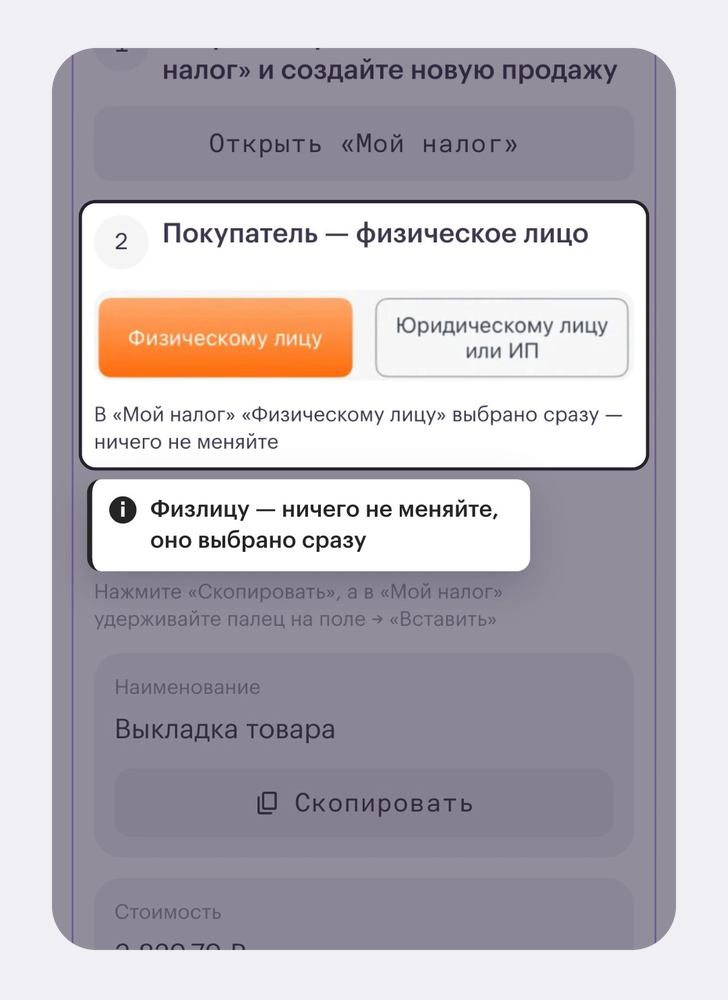
Если физическому лицу
В шаге 2 написано «Покупатель — физическое лицо». В «Мой налог» ничего не меняйте, ИНН вводить не нужно. Переходите к шагу 3.
Если юридическому лицу или ИП
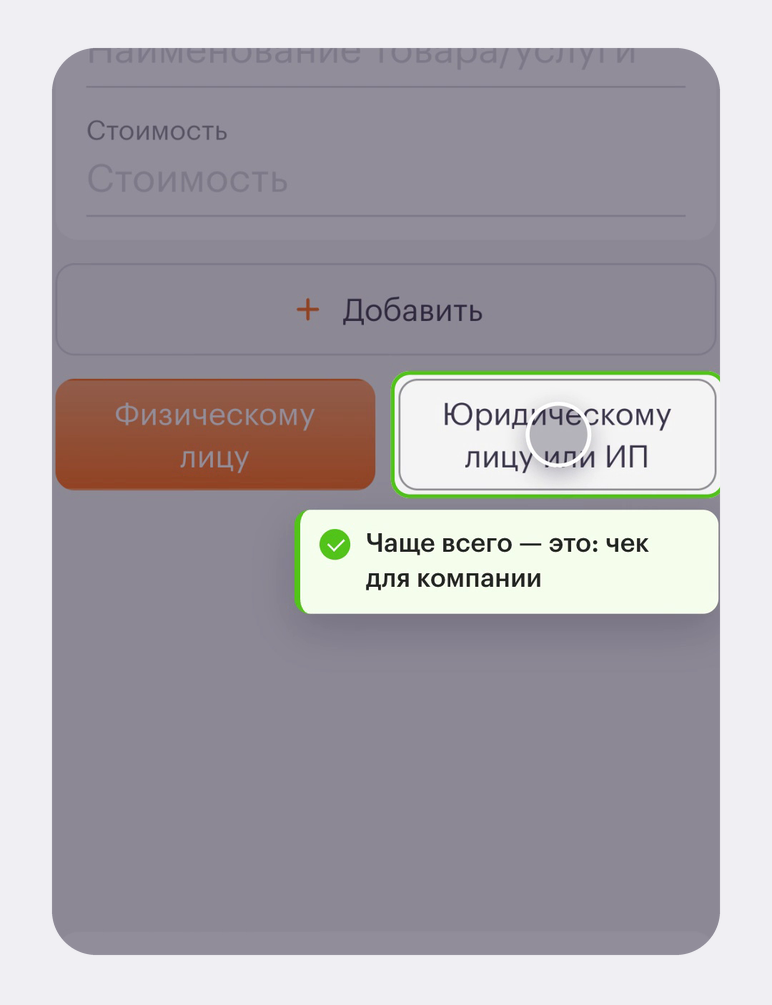
Так бывает чаще всего. В шаге 2 написано «Нажмите “Юридическому лицу или ИП” и заполните ИНН».
- В шаге 2 под ИНН компании нажмите «Скопировать».
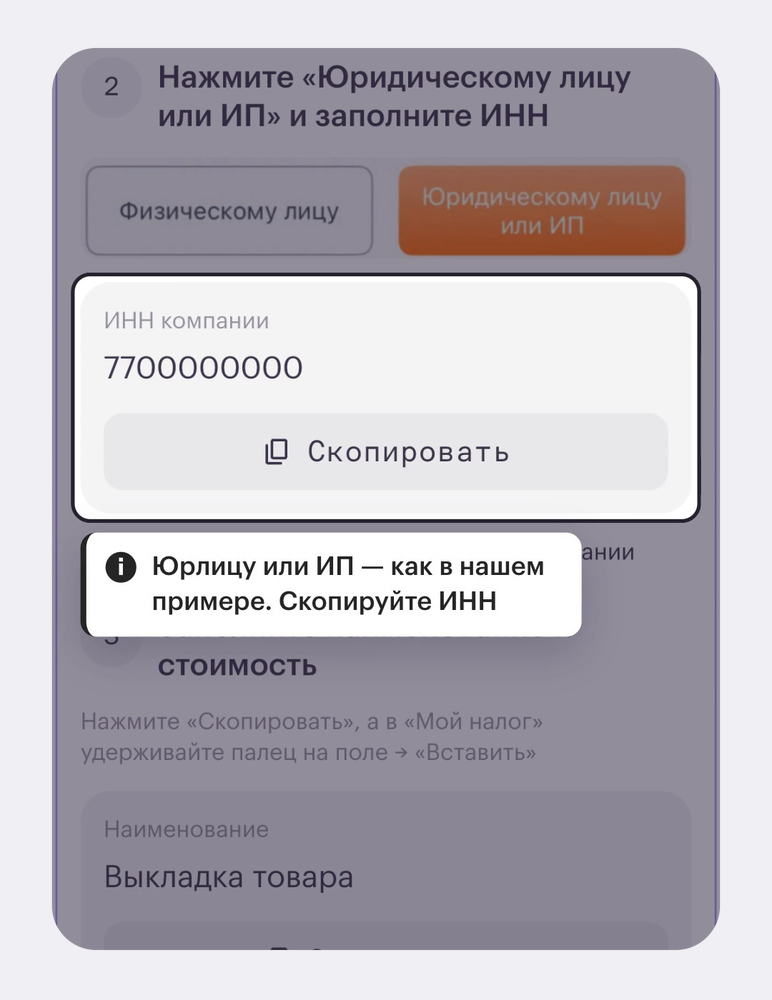
- В «Мой налог» нажмите «Юридическому лицу или ИП».
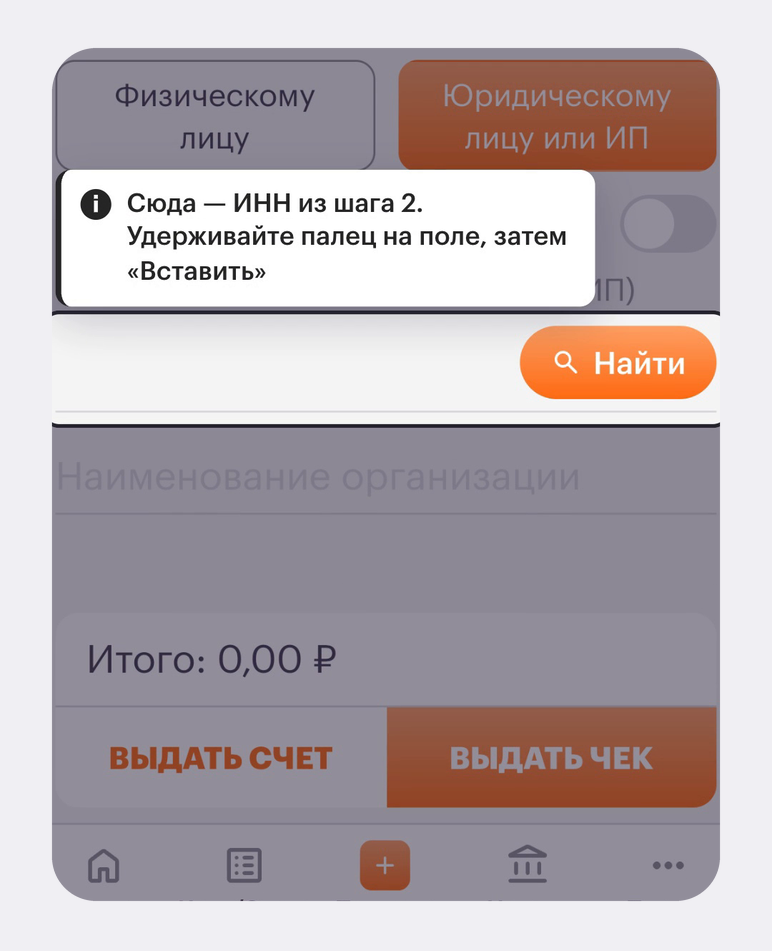
- Удерживайте палец на поле «ИНН» и нажмите «Вставить».
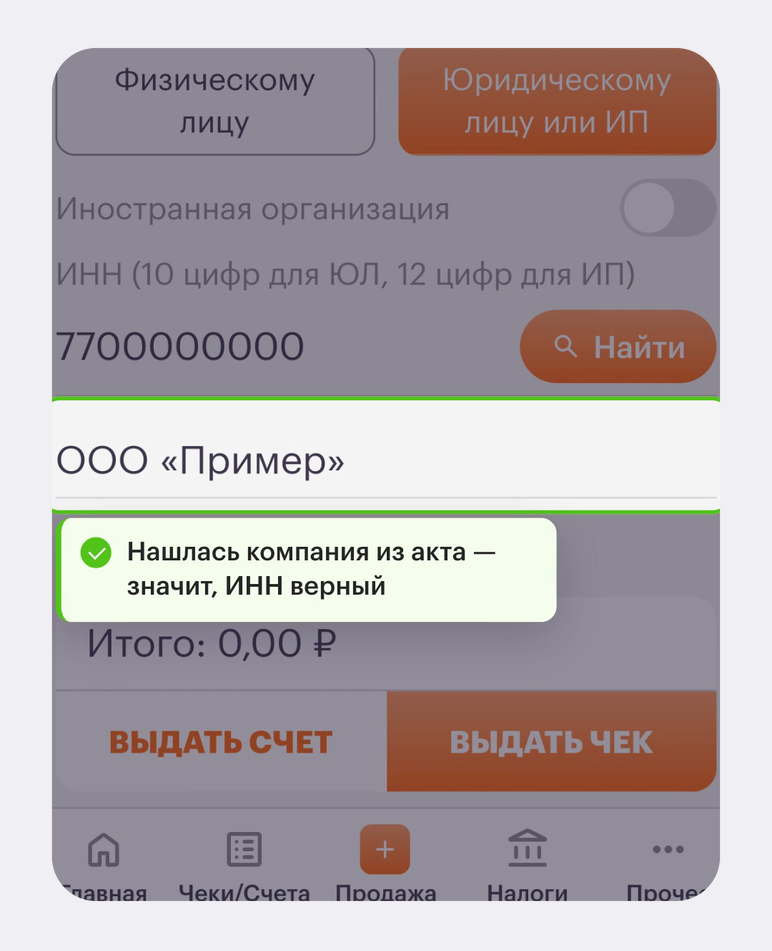
- Нажмите «Найти». Проверьте, что появилось название компании из акта. Появилось — ИНН верный.
Если иностранной организации
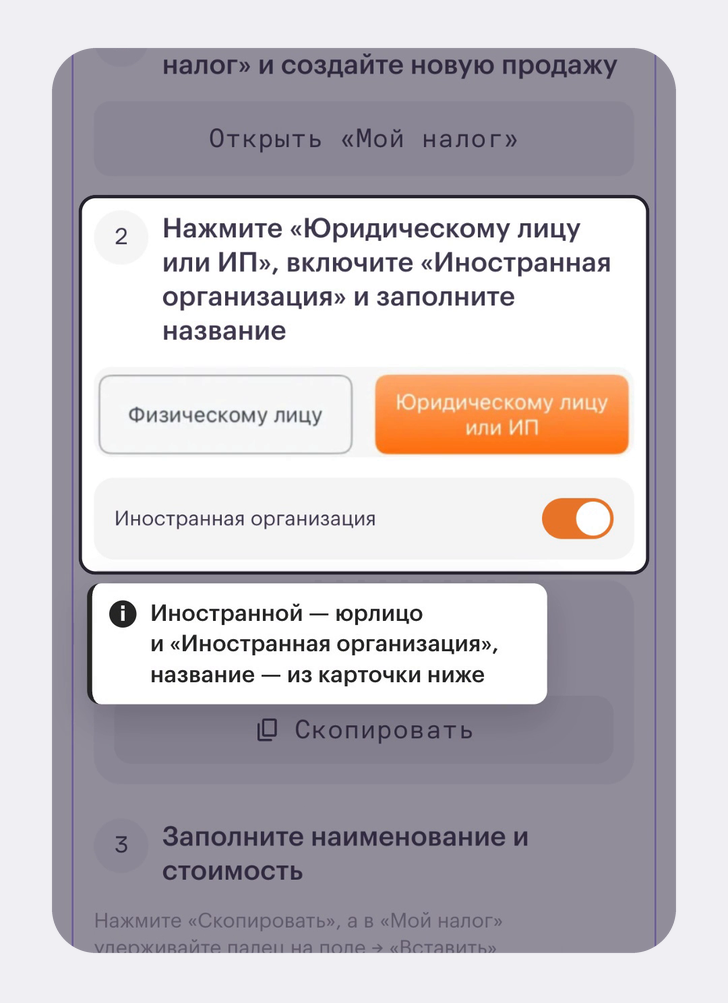
- В «Мой налог» нажмите «Юридическому лицу или ИП».
- Включите переключатель «Иностранная организация» — он сразу под кнопками выбора покупателя.
- В Консоль.HRM под наименованием организации нажмите «Скопировать» и вставьте его в «Мой налог».
Шаг 3. Заполните наименование и стоимость
- В строку «Наименование товара/услуги» вставьте скопированный из приложения текст услуги.
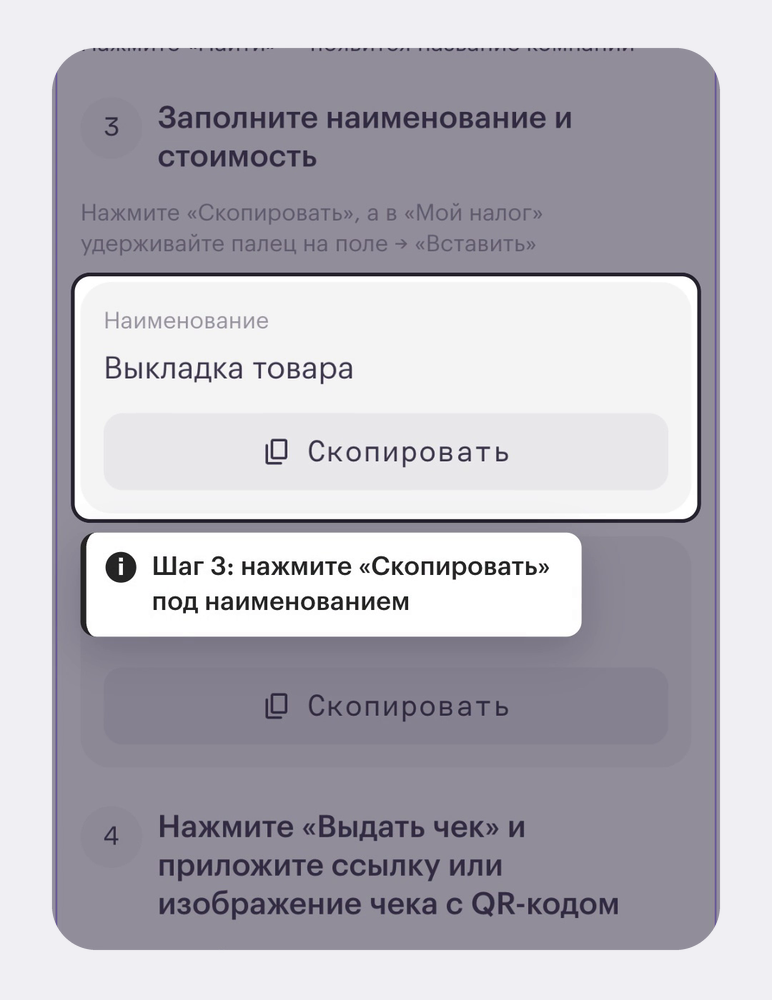
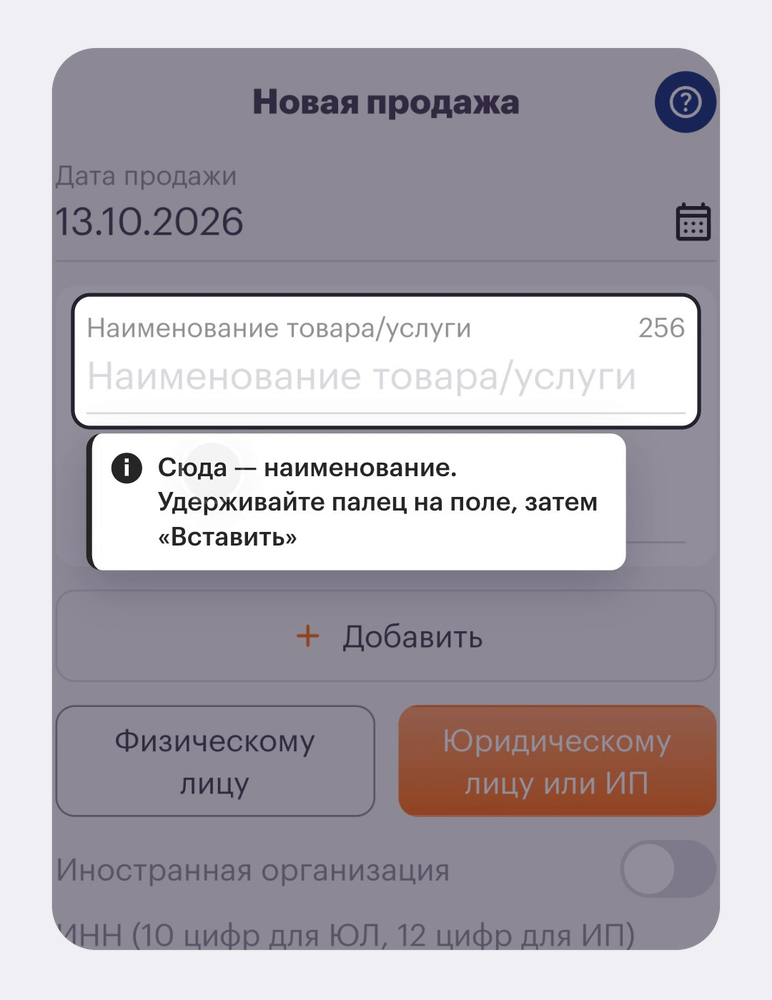
- Если услуг несколько, то из Консоль.HRM все услуги копируются разом. Дальше вы сможете вставить их в поле «Наименование товара/услуги».
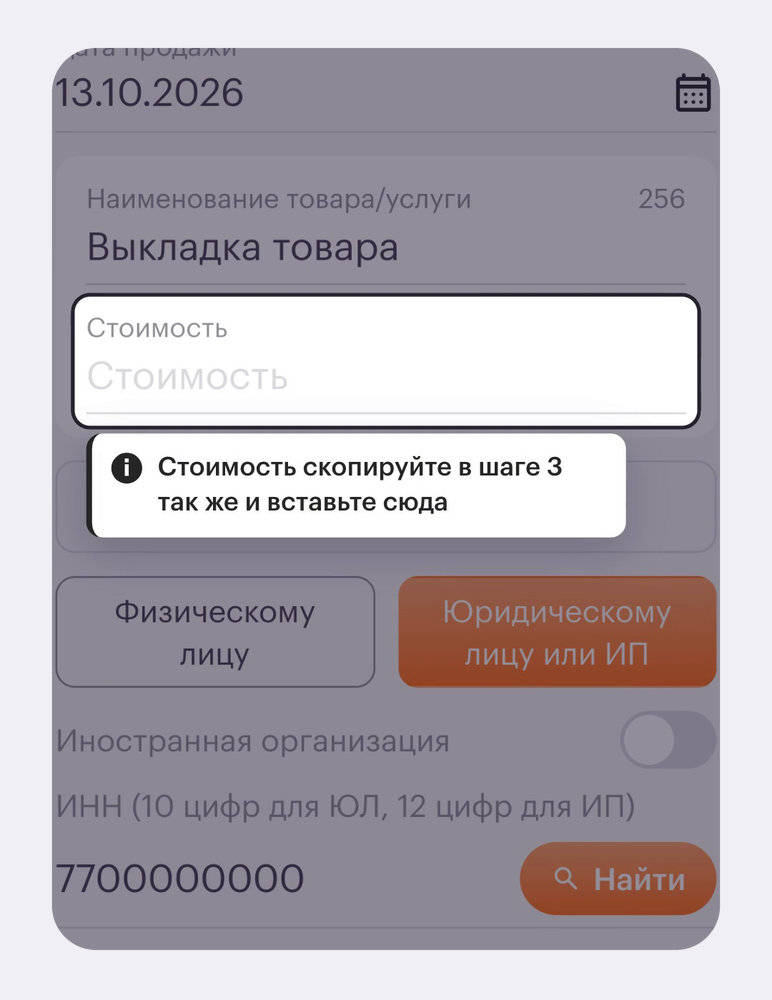
- Укажите стоимость услуги, которая указана в подсказке.
Шаг 4. Выдайте чек и приложите ссылку
- В «Мой налог» нажмите «Выдать чек». Не путайте с «Выдать счет» слева: счет не подойдет.
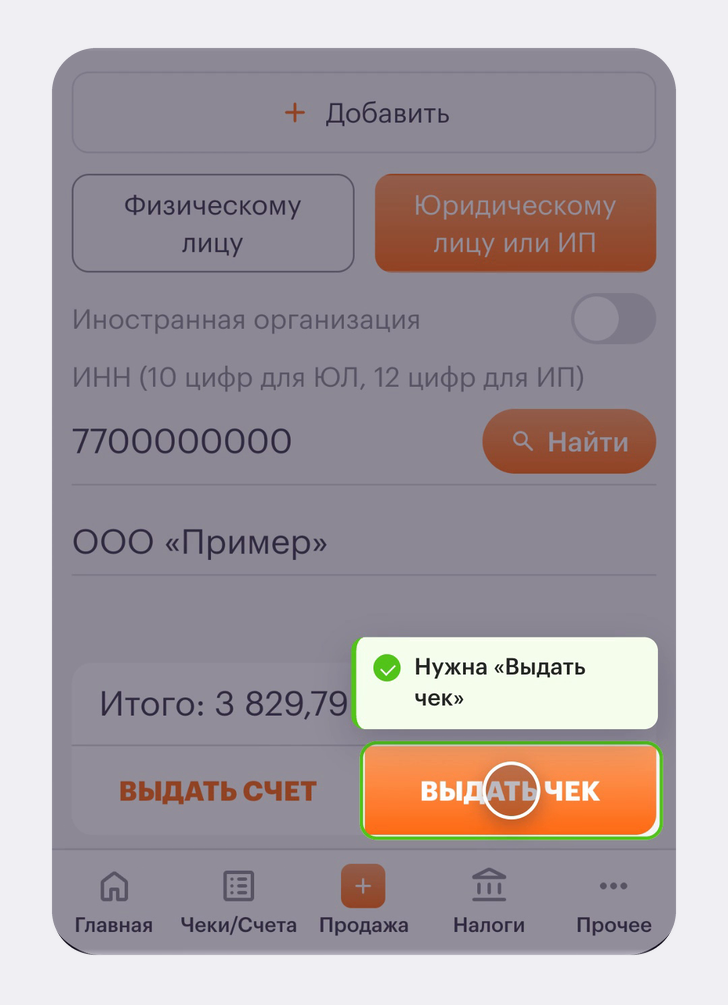
- В готовом чеке нажмите «Отправить».
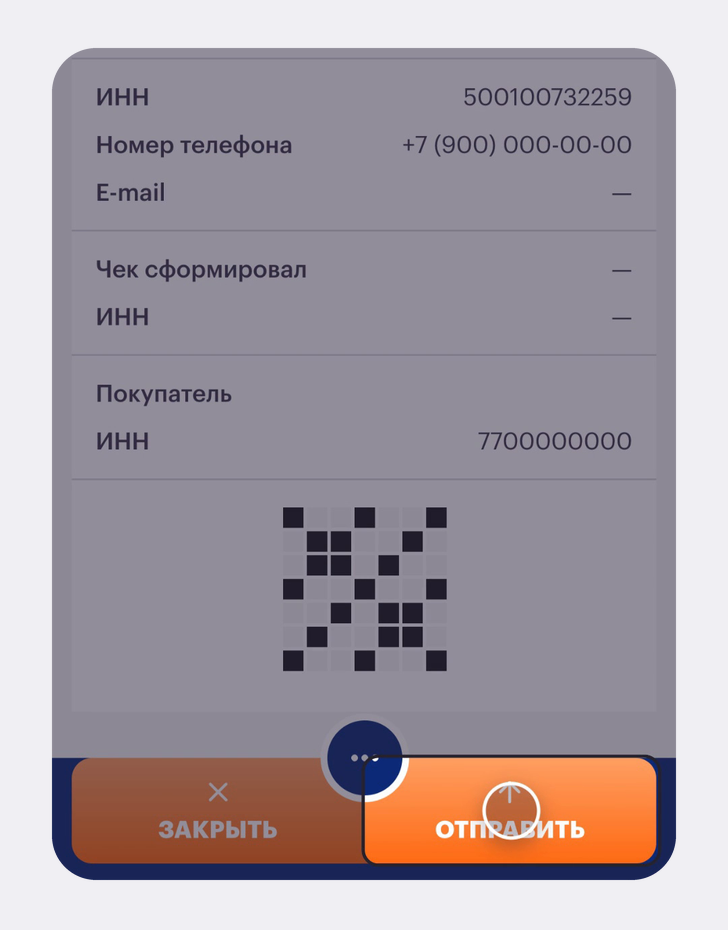
- Выберите «Ссылку на чек» и скопируйте ссылку.
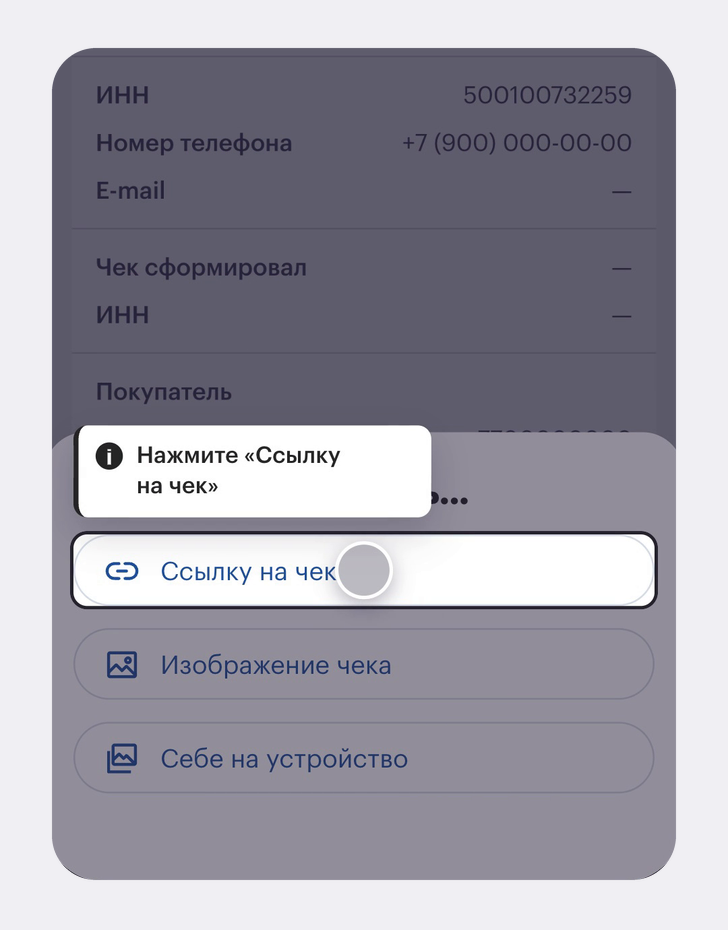
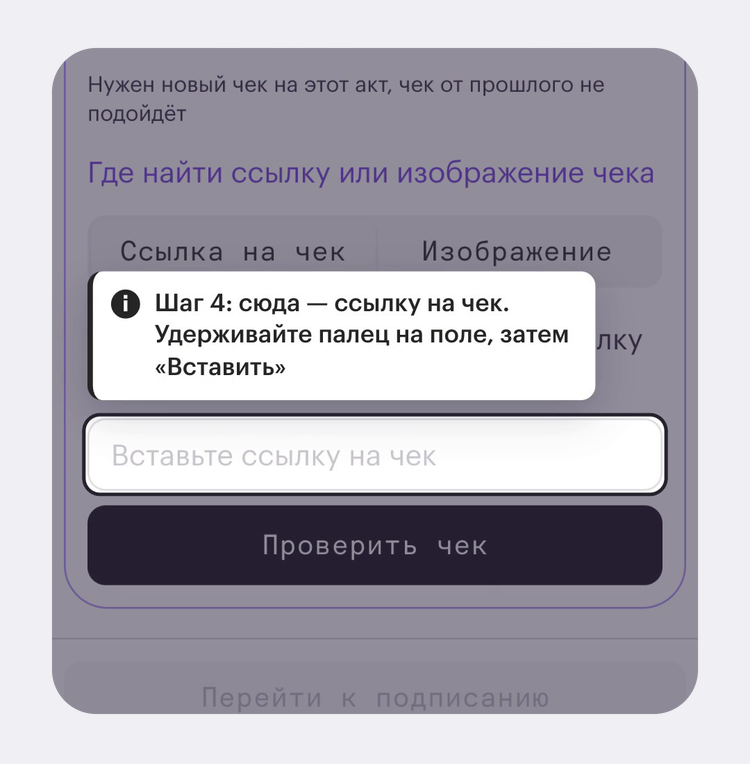
- Вернитесь в Консоль.HRM, в шаг 4 окна. Удерживайте палец на поле «Вставьте ссылку на чек» и нажмите «Вставить».
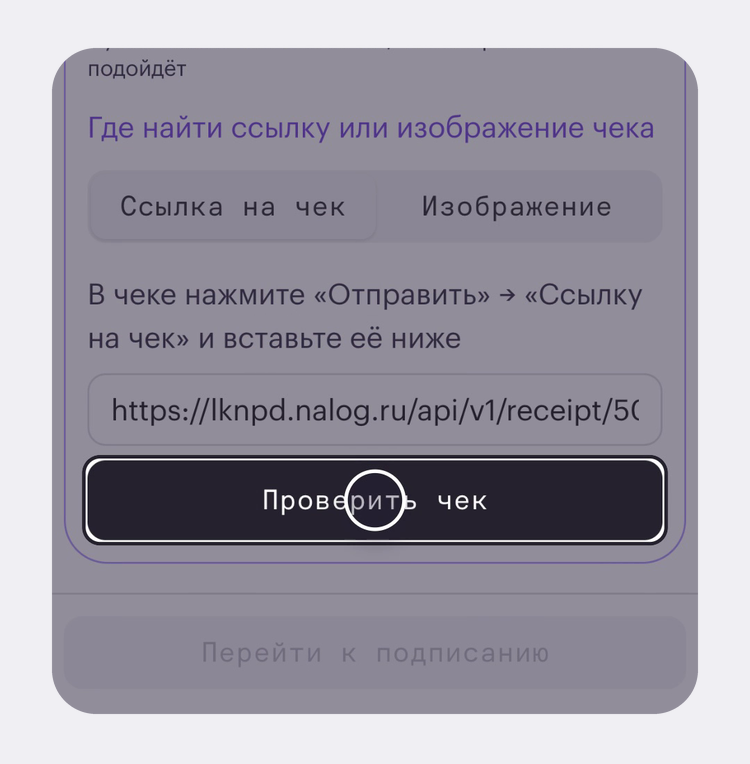
Также можно приложить изображение чека: в инструкции откройте вкладку «Изображение». В «Мой налог» в меню «Отправить» выберите «Изображение чека» или сохраните его «Себе на устройство» и приложите файл.
Фото чека должны быть в формате .jpg, одно фото не должно превышать 10 Мб.
III. Проверка чека в Консоль.HRM
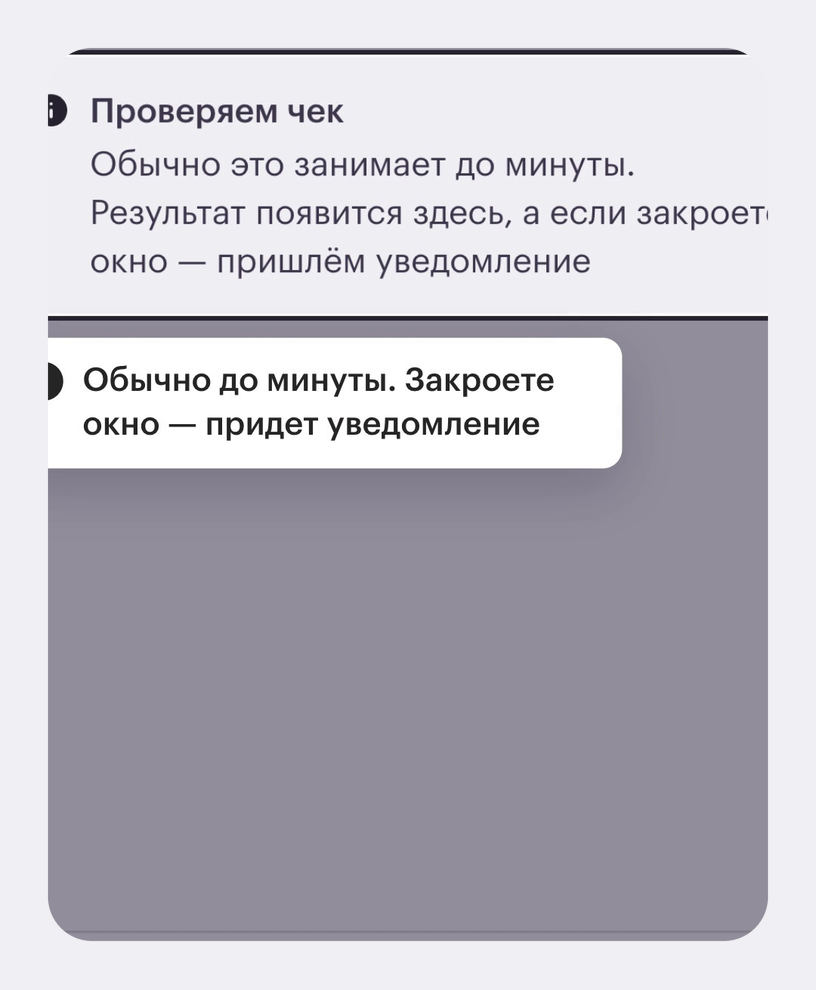
После того как вы добавите ссылку или фото чека, запустится проверка. Обычно она занимает до минуты: результат появится на этом же экране. Если закроете окно, придёт уведомление.
Иногда проверка может занять больше времени по независящим от нас причинам. Можно подождать окончания проверки или свернуть приложение.
По результатам проверки вам придёт пуш-уведомление в приложение или сообщение в Telegram-бот Консоль.HRM. Настоятельно рекомендуем скачать приложение или подключить бота.
IV. Частые ошибки
- не тот покупатель — выберите в «Мой налог» то, что написано в шаге 3, по умолчанию там стоит «Физическому лицу»;
- сумма не совпадает — копируйте стоимость кнопкой «Скопировать», не набирайте вручную;
- не та ссылка — нужна ссылка из чека: «Отправить», затем «Ссылку на чек»;
- чек от прошлого акта — на этот акт нужен новый чек.
Эта статья была полезной?
Расскажите, что улучшить.

Не нашли ответ? Мы рядом.
Команда поддержки Konsol отвечает 7 дней в неделю. Напишите в удобный канал — поможем разобраться.