Автоматическое заполнение данных для чека
Откройте акт, для которого нужен чек. Консоль.HRM подставит данные из акта в Мой налог. Проверьте их и нажмите «Выдать чек». Приложение отправит чек на проверку. Опция временно доступна только для владельцев Android и только если она включена у вашей компании
I. Один чек
Шаг 1. Откройте нужный акт
В приложении Консоль.HRM найдите акт и нажмите «Подписать акт». На экране выплаты выберите способ получения денег и проверьте реквизиты.
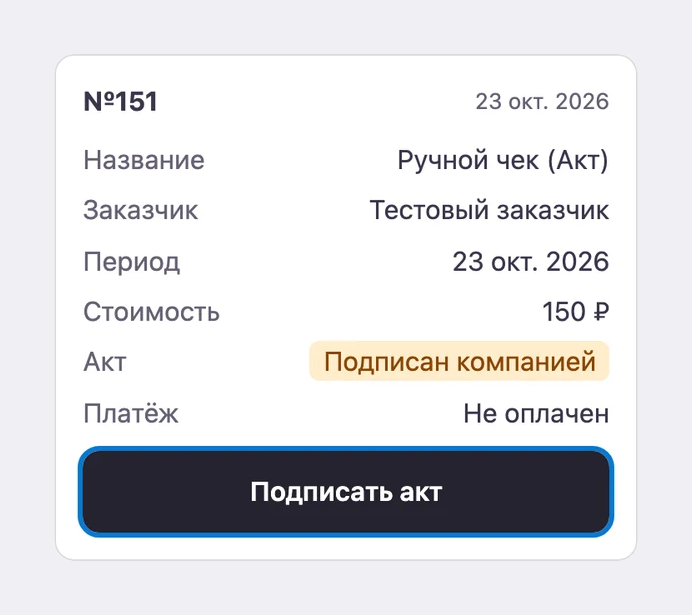
Шаг 2. Нажмите «Создать чек»
Кнопка находится в блоке «Создайте чек в „Мой налог“» под реквизитами выплаты.
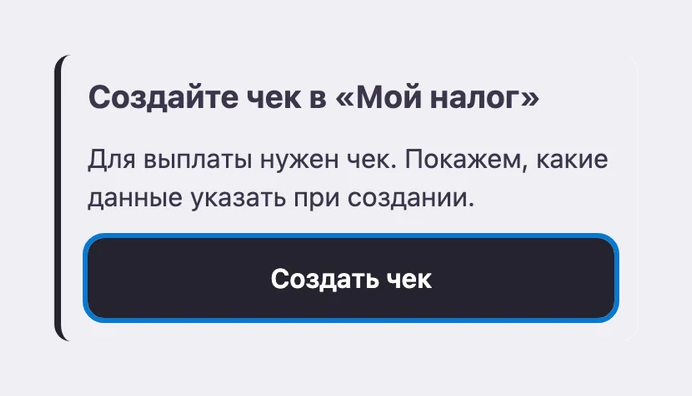
Шаг 3. Откройте «Мой налог» внутри приложения
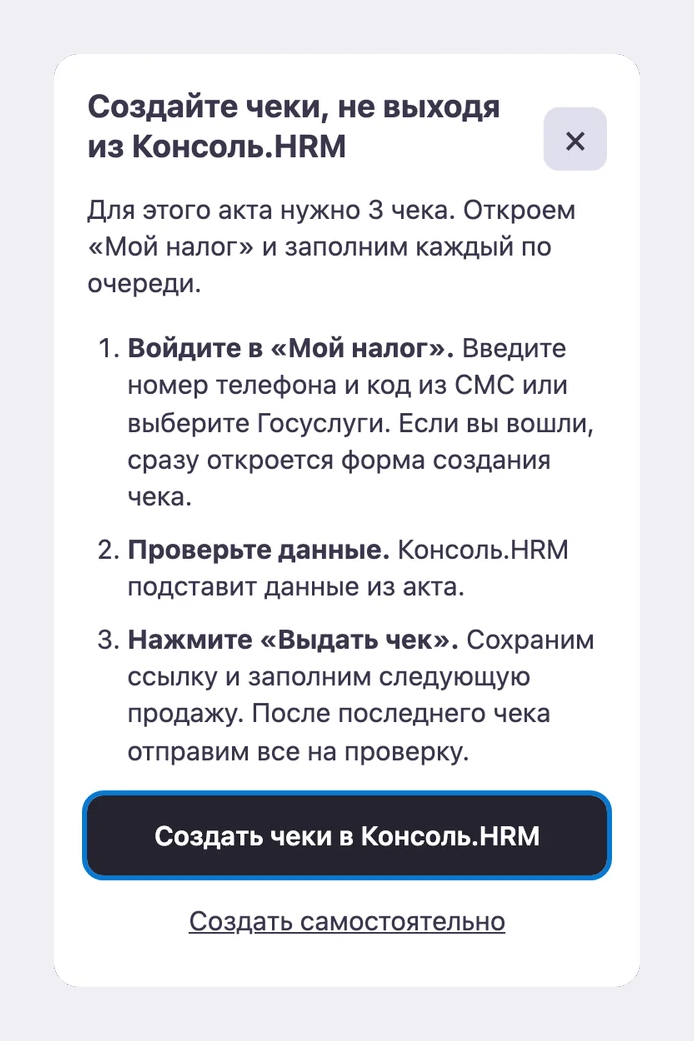
Нажмите «Создать чек в Консоль.HRM». Если вы уже вошли в «Мой налог», сразу перейдите к шагу 6.
Шаг 4. Введите номер телефона
Способ «Номер телефона» уже выбран. Введите свой номер, пройдите проверку «Я не робот», если она появится, и нажмите «Далее». Если хотите войти через Госуслуги, выберите их в списке способов входа.

Шаг 5. Введите код из СМС
Введите код из сообщения от «Мой налог» в поле «Код авторизации» и нажмите «Войти». Если сообщение не пришло, дождитесь окончания таймера и запросите код повторно.

Шаг 6. Проверьте данные и выдайте чек
В форме «Новая продажа» данные уже заполнены из акта. Вам нужно только проверить наименование услуги, сумму и покупателя. Если указаны ИНН или данные иностранной организации, проверьте и их. Нажмите оранжевую кнопку «Выдать чек» внизу формы.

Шаг 7. Дождитесь результата проверки
Консоль.HRM вернёт вас к акту и отправит чек на проверку. Пока в акте показано «Проверяем чек», дождитесь результата.
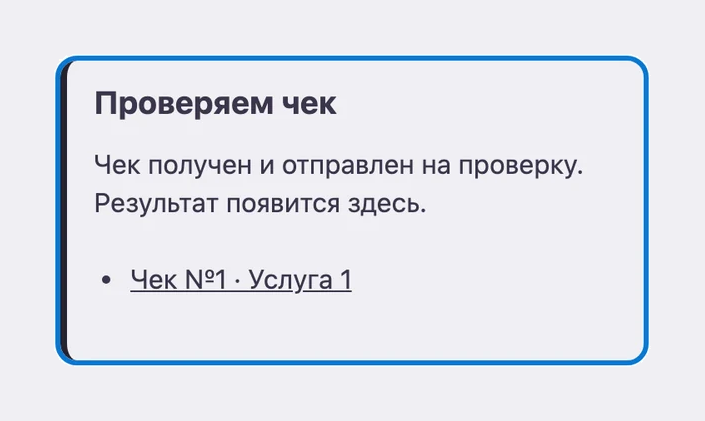
Шаг 8. Перейдите к подписанию
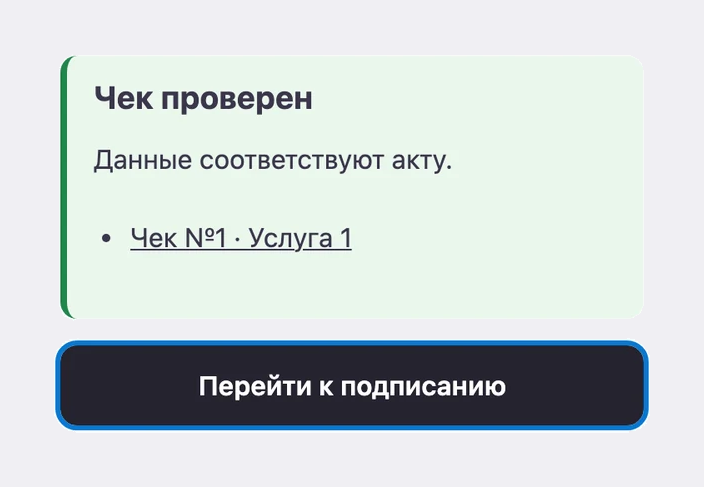
Когда появится «Чек проверен», нажмите «Перейти к подписанию».
II. Несколько чеков
Консоль.HRM открывает формы по очереди и отправляет весь набор после последнего чека.
Шаг 1. Откройте акт с несколькими чеками
Найдите нужный акт и нажмите «Подписать акт». На экране выплаты выберите способ получения денег и проверьте реквизиты.
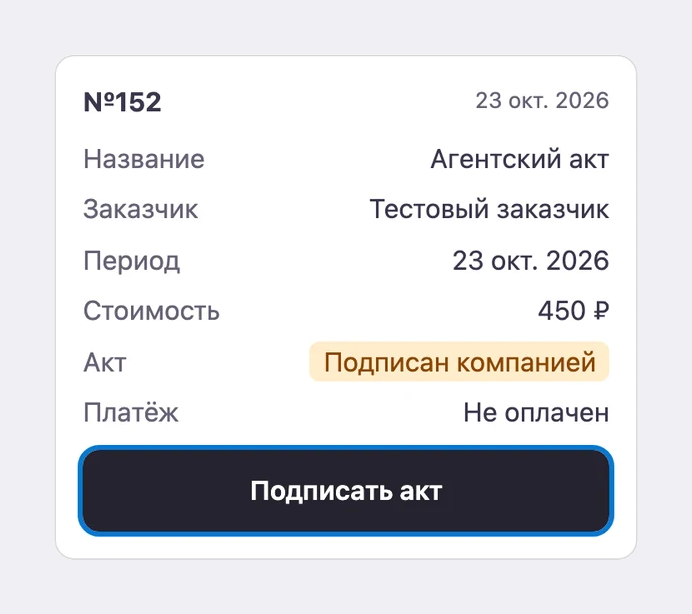
Шаг 2. Нажмите «Создать чеки»
Кнопка находится в блоке чеков под реквизитами выплаты.
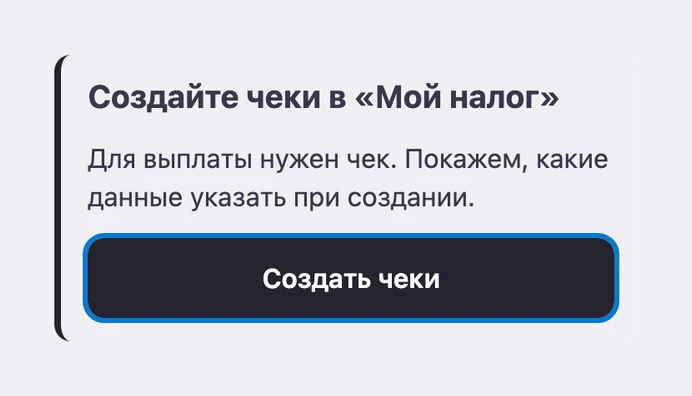
Шаг 3. Запустите создание чеков
В окне будет указано, сколько чеков нужно. Нажмите «Создать чеки в Консоль.HRM». Если вы уже вошли в «Мой налог», сразу перейдите к шагу 6.
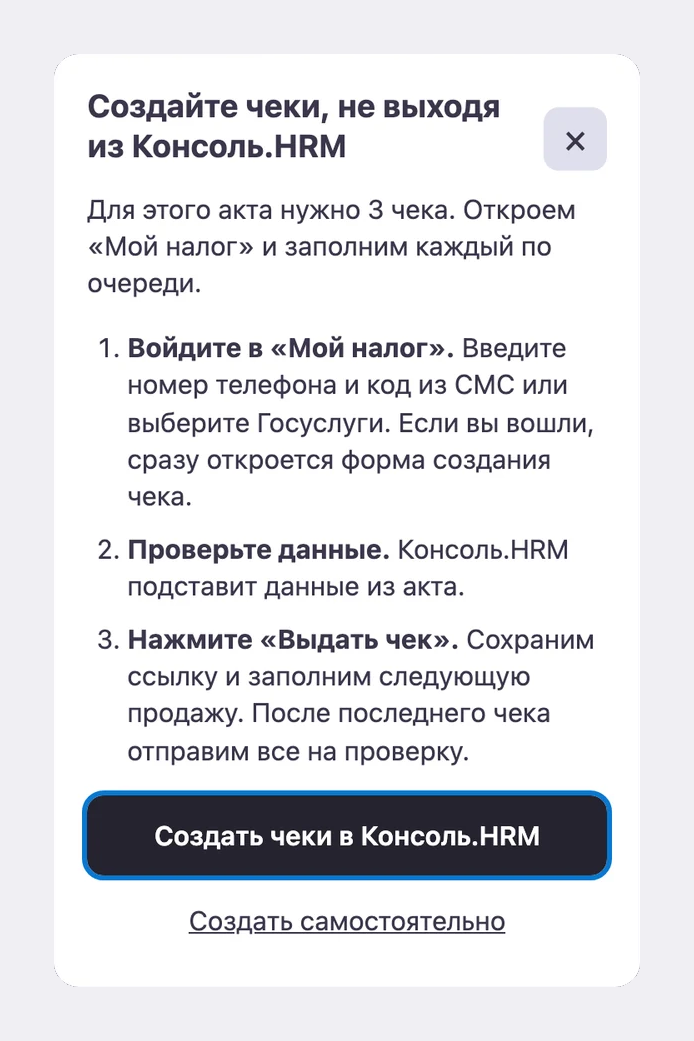
Шаг 4. Введите номер телефона
Способ «Номер телефона» уже выбран. Введите свой номер, пройдите проверку «Я не робот», если она появится, и нажмите «Далее». Если хотите войти через Госуслуги, выберите их в списке способов входа.
Шаг 5. Введите код из СМС
Введите код из сообщения от «Мой налог» в поле «Код авторизации» и нажмите «Войти». Если сообщение не пришло, дождитесь окончания таймера и запросите код повторно.
Экран ввода кода авторизации. Выделены поле для кода и кнопка «Войти».
Шаг 6. Выдайте первый чек
В верхней подсказке указан номер текущего чека, например «Чек 1 из 3». Данные уже заполнены из акта. Проверьте их и нажмите «Выдать чек».

Шаг 7. Выдайте оставшиеся чеки
Приложение откроет следующую форму в том же окне. Каждый раз сверяйте услугу, сумму и покупателя. Нажимайте «Выдать чек» для каждой позиции.

Шаг 8. Дождитесь проверки всех чеков
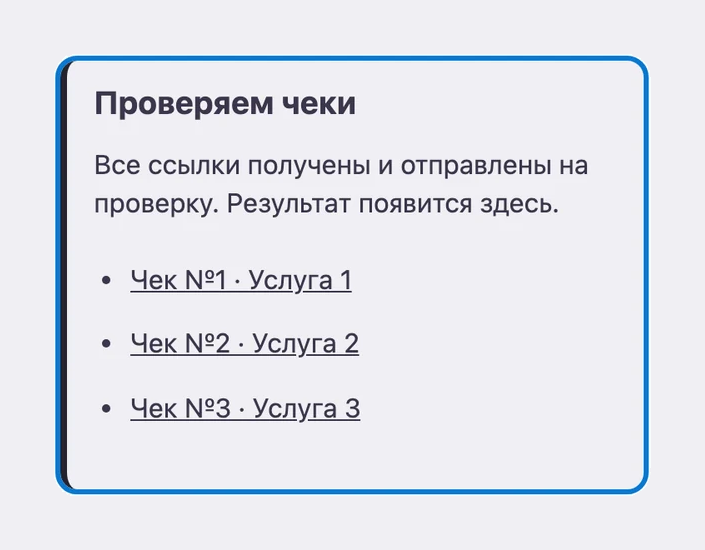
После последнего чека приложение вернёт вас к акту и отправит весь набор на проверку. В акте появится сообщение «Проверяем чеки».
Шаг 9. Перейдите к подписанию
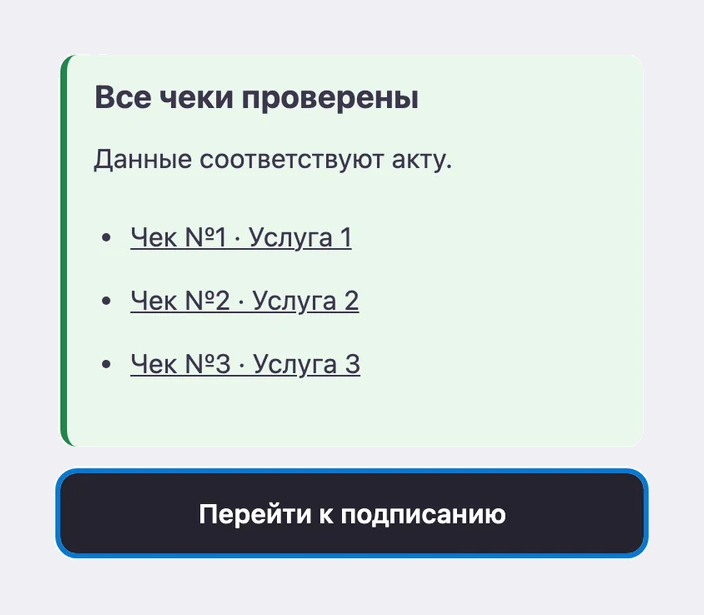
Когда появится «Все чеки проверены», нажмите «Перейти к подписанию».
III. Частые ошибки
- Появилась подсказка «Данные отличаются от акта». Посмотрите, какие поля выделены. В подсказке указаны значения из акта. Исправьте данные перед выдачей.

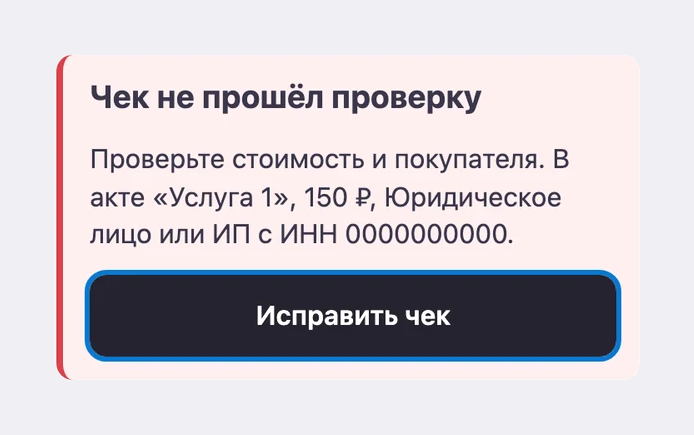
- Чек не прошёл проверку. Прочитайте причину в красном блоке и нажмите «Исправить чек». Если чеков несколько, исправьте только те, которые не прошли проверку.
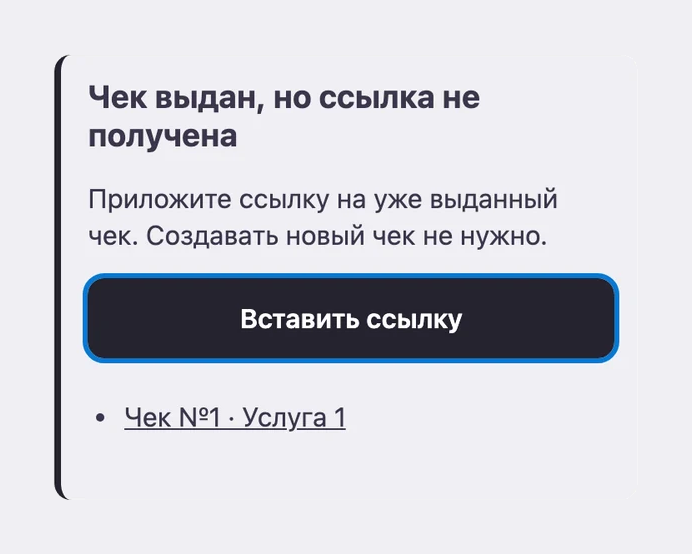
- Чек выдан, но ссылка не прикрепилась. Найдите выданный чек в «Мой налог», скопируйте ссылку и нажмите «Вставить ссылку» в Консоль.HRM. Если вы не уверены, выдан ли чек, сначала проверьте список чеков.
- Ссылка получена, но отправка не удалась. Нажмите «Отправить на проверку» ещё раз. Приложение использует сохранённую ссылку.
- Форма не открылась или удобнее оформить чек вручную. В окне выбора способа нажмите «Создать самостоятельно». В инструкции в акте можно скопировать данные для чека, а после выдачи приложить ссылку или изображение.
- Приложение предложило обновиться. Нажмите «Обновить приложение» на экране подписания. Откроется страница скачивания Консоль.HRM для вашего устройства. Если хотите продолжить сразу, воспользуйтесь ручной инструкцией в акте
Эта статья была полезной?
Расскажите, что улучшить.
Не нашли ответ? Мы рядом.
Команда поддержки Konsol отвечает 7 дней в неделю. Напишите в удобный канал — поможем разобраться.